lunes, 12 de julio de 2010

RED SATELITAL


LA RED SATELITAL EN EL NCS

1. Explique los componentes de un gabinete de telecomunicaciones. Puede usar gráficos y / 0 dibujos.

R//

A diferencia de los otros tipos de conectividad el servicio satelital comprende un conjunto de elementos que se deben instalar y configurar para que funcione adecuadamente. Dista bastante de solo conectar la clavija de la línea telefónica a la

pared, y a la otra punta, el computador.
Describiremos los distintos componentes que hacen parte del equipamiento instalado en una Estación Remota, que en conjunto, sirven al propósito común de prestar el servicio de conectividad.

El Reflector Parabólico.


La Antena Satelital es el elemento encargado de concentrar las ondas electromagnéticas provenientes del satélite. En un punto donde se encuentra el Alimentador, se recoge la señal de Internet y la procesa mediante la Unidad RG, y esta la envía por el cable coaxial hacia el MODEM Satelital.

La Antena Satelital esta compuesta entonces de los siguientes elementos:

· El Reflector Parabólico

· El Canister

· El Mástil

· Unidad de Electrónica.

· Los primeros 3 componentes sirven al propósito común de soportar la estructura y reflejar la señal.

· El Canister, realiza las siguientes funciones:

· Fijar el Reflector parabólico

· Ajustar los niveles de elevación y azimuth.


Canister


El Mástil, como su nombre lo indica, se usa para soportar el ensamble del Canister y el Reflector Parabólico y para fijar este ensamble a una pared o al piso. Generalmente la Antena se ubica en las partes altas de las edificaciones, para garantizar de esta forma que la señal no tenga obstrucciones que puedan degradar la señal proveniente del satélite. Podemos comparar la atenuación de la señal por la obstrucción de algún elemento en

la línea de vista de la antena, con el hecho de la perdida de la señal de un celular cuando nos encontramos en un parqueadero de un edificio o en un sótano.


Cuando se instala en una pared, el Mástil forma una L para poder ser anclado a la pared y la estructura de la Antena Satelital quede en forma vertical.

La Unidad de Electrónica.


Unidad de Electrónica, Compuesta por el alimentador y el LNB

La Unidad de Electrónica de la Antena Satelital, es el elemento que se encarga de recibir las ondas electromagnéticas concentradas por el Reflector Satelital y de enviarlas al MODEM satelital cuando esta recibiendo señal. Del mismo modo envía la señal proveniente del MODEM

satelital hacia el reflector, quien a su vez envía la señal “de rebote” hacia el satélite. En la vista posterior de la unidad, se aprecian los 2 elementos que la componen, cada uno de ellos encargado de la recepción y la transmisión de las señales.


Vista Posterior de la Unidad de Electrónica montada en el Reflector Parabólico.


El Gabinete de telecomunicaciones.


El gabinete de Telecomunicaciones, es un mueble diseñado para alojar los equipos activos y pasivos, responsables de toda la conectividad de la Institución. Su diseño esta pensado para alojar apropiadamente, diferentes dispositivos que presentan diferentes servicios. Dichos dispositivos se nombran e ilustran a continuación:


Como se verá mas adelante, los dispositivos alojados en el gabinete cumplen cada uno una función especifica que sirve al propósito de llevar la conectividad a las re

des locales en las Instituciones.

Se explicarán en detalle cada uno de los dispositivos, su funcionamiento y tarea, así como también algunos cuidados y aspectos a tener en cuenta para que el gabinete este siempre en las mejores condiciones de mantenimiento y ventilación.

2. Que se entiende por: “Ensamble del gabinete de telecomunicaciones”?

R/ Ensamble del gabinete de telecomunicaciones se entiende por un sistema de ensamblado mediante un mecanismo de ranura para encaje de un gabinete a una base de soportes de tipo acanalado integrado sin sobresalir como una sola unidad a los extremos superiores de las paredes laterales del gabinete, y un sistema de pestañas encontradas con ensamble de machimbre en los extremos laterales para ensamblado de dicho gabinete.


3. Dibuje la UPS indicando la posición de la tarjeta de red y de la Batería. ¿Cuál es la función de la UPS? R/


La UPS es el dispositivo encargado de recibir todas las conexiones de los demás elementos del gabinete.

De su sigla en inglés, Uninterrupted Power Supply (Suministro ininterrumpido de potencia) se debe entender que es un dispositivo diseñado para continuar suministrando energía a los dispositivos conectados a ésta, en caso de que haya fallas en el fluido eléctrico.

Como es de suponer, este suministro de energía no es para siempre y por ende la UPS cuenta con unas baterías que hacen que la provisión de energía tenga un tiempo limitado, equivalente al tiempo de descarga de las baterías. Dependiendo de que tanta carga (o sea que tipo de aparatos están conectados a la UPS) esta soportando la UPS, de esto dependerá su autonomía; es decir, entre más aparatos conectados, menor será el tiempo de autonomía.

En el panel posterior, se notan los conectores de corriente y de mantenimiento que vienen habilitados en la UPS. Los conectores USB y Serial, se destinan para ejercer labores de mantenimiento y control por parte de personal técnico calificado.

El conector de la batería de la UPS, es uno de los componentes más importantes de la UPS, ya que de éste, depende el adecuado funcionamiento, condiciones de almacenamiento y transporte de la UPS. Este conector esta suelto cuando la UPS se almacena o transporta y se conecta cuando se desea poner en servicio la unidad.

La ranura de expansión, es el lugar en donde se aloja la tarjeta de control de la UPS. Esta tarjeta se utiliza para hacer un monitoreo remoto del sistema de alimentación de los equipos, reportando consumo y voltaje de entrada y salida.


Es muy importante que la institución procure tener energizada siempre la UPS, ya que de este elemento depende todo el enlace satelital. Si la UPS esta tomando la energía de algún tablero de distribución cercano, el breaker de ésta no debe ser apagado NUNCA debido a que los repetidos encendido y apagado del equipo, puede causar daño de las baterías de la UPS.

En el anexo de este documento se encuentran las posibles fallas que se pueden presentar con la UPS. Existe un completo código de señales visibles en los led de la UPS, y señales sonoras que mirando la tabla, proporcionan la información de cual es el daño que se presenta.

Aprender a distinguir los mensajes de alarma de la UPS, será de gran ayuda para nuestro personal de mantenimiento, ya que el encargado de la sala de los computadores que cuentan con la conectividad, podrá describir de manera adecuada las fallas ya sea telefónicamente o en las visitas programadas y de esta manera se lograra solucionar la incidencia en tiempos mas cortos.


4. ¿Qué se entiende por recuperación del servidor? R/ Se entiende por recuperación del servidor aquel proceso que se puede realizar mediante el entorno de un programa de recuperación como por ejemplo Windows y una copia de seguridad creada anteriormente con Copias de seguridad de Windows Server.

Puede obtener acceso a las herramientas de recuperación y solución de problemas en el Entorno de recuperación de Windows mediante el cuadro de diálogo Opciones de recuperación del sistema en el asistente para instalar Windows. Para iniciar este asistente en Windows Server 2008 R2, use el disco de instalación de Windows o bien inicie o reinicie el equipo, presione F8 y, a continuación, seleccione Reparar el equipo en la lista de opciones de inicio.


5. Explique los pasos que deben seguirse para la instalación de la antena satelital. Puede usar gráficos o dibujos. R/ En la actualidad, las instalaciones eléctricas domiciliarias no sólo comprenden a los elementos meramente eléctricos, como cables, interruptores y tomacorrientes, sino que también abarcan diversas instalaciones de muy baja tensión, como alarmas, porteros eléctricos, sistemas de video, antenas, etcétera.


Las transmisiones de televisión normales, que hasta hace muy poco llegaban en forma exclusiva a los aparatos domiciliarios, tienen sus portadoras situadas en las bandas de VHF o UHF. Esto es cierto tanto para las transmisiones terrestres captadas por antenas, como para las que llegan por medio de un cable (video cable). Sin embargo, en los últimos años se ha desarrollado también el sistema de televisión vía satélite para uso hogareño, que opera en las bandas de las microondas (1.000 MHz - 100.000 MHz /300mm - 3mm).


Este sistema satelital no presenta la limitación del sistema de emisión “terrestre”, que no permite su correcta recepción en zonas ubicadas más allá del horizonte visual de la antena transmisora.


Esto se debe a que la transmisión satelital proviene desde un punto situado “arriba” del receptor. Asimismo el sistema satelital puede llegar a lugares aislados, en los que el tendido de un sistema de video cable no resulta económicamente viable. Por lo anterior resulta de particular interés conocer las características de las instalaciones de antenas parabólicas de recepción satelital; de creciente uso en edificios de departamentos, comercios, hoteles, etcétera; y las recomendaciones para su correcta ejecución, para que las mismas respondan a sus fines y evitar eventuales fallas de las mismas. Estas antenas, que son en realidad circuitos LC resonantes en determinadas bandas de frecuencias, forman un sistema colector de las ondas electromagnéticas incidentes, capaz de captar las emisiones satelitales que se hallan disponibles en la región, transformándolas en señales eléctricas de la misma forma de onda que la radiación incidente.


6. En una red LAN ¿Qué se entiende por cableado estructurado? R/ Es el sistema colectivo de cables, canalizaciones, conectores, etiquetas, espacios y demás dispositivos que deben ser instalados para establecer una infraestructura de telecomunicaciones genérica en un edificio o campus. Las características e instalación de estos elementos se debe hacer en cumplimiento de estándares para que califiquen como cableado estructurado. El apego de las instalaciones de cableado estructurado a estándares trae consigo los beneficios de independencia de proveedor y protocolo (infraestructura genérica), flexibilidad de instalación, capacidad de crecimiento y facilidad de administración.

El cableado estructurado consiste en el tendido de cables en el interior de un edificio con el propósito de implantar una red de área local. Suele tratarse de cable de par trenzado de cobre, para redes de tipo IEEE 802.3. No obstante, también puede tratarse de fibra óptica o cable coaxial.

El cableado estructurado está compuesto de varios subsistemas:

§ Sistema de cableado vertical.

§ Sistema de cableado horizontal.

§ Sala de área de trabajo.

§ Cuarto o espacio de telecomunicaciones.

§ Cuarto o espacio de equipo.

§ Cuarto o espacio de entrada de servicios.

§ Administración, etiquetado y pruebas.

§ Sistema de puesta a tierra para telecomunicaciones.

El sistema de canalizaciones puede contener cableado vertical u horizontal.


7. ¿Cuál es el orden que deben seguir los colores de cada cable al ensamblar el Jack UTP y el conector RJ-45?

R/ El cableado se refiere al medio físico a través del cual se interconectan dispositivos de tecnologías de información para formar una red, y el concepto estructurado, se define en los siguientes puntos:

Solución Segura: El cableado se encuentra instalado de tal manera que los usuarios del mismo, tienen acceso a lo que deben de tener y el resto del cableado se encuentra perfectamente protegido.

Solución Longeva: Cuando se instala un cableado estructurado se convierte en parte del edificio, así como lo es la instalación eléctrica, por tanto este tiene que ser igual de funcional que los demás servicios del edificio.


La gran mayoría de los cableados estructurados pueden dar servicio por un periodo de hasta 20 años, no importando los avances tecnológicos en las computadoras.

Modularidad: Capacidad de integrar varias tecnologías sobre el mismo cableado voz, datos, video.

Fácil Administración: El cableado estructurado se divide en partes manejables que permiten hacerlo confiable y perfectamente administrable, pudiendo así detectar fallas y repararlas fácilmente.

El cableado estructurado en categoría 5 es el tipo de cableado más solicitado hoy en día. El cable UTP (Unshielded Twisted Pair) posee 4 pares bien trenzados entre si.
Para que todos los cables funcionen en cualquier red, se sigue un estándar a la hora de hacer las conexiones. Los dos extremos del cable llevan un conector RJ45 con los colores en el orden indicado en la figura.


Interfaz RJ45


El RJ45 es una interfaz física comúnmente usada para conectar redes de cableado estructurado, (categorías 4, 5, 5e y 6). RJ es un acrónimo inglés de Registered Jackque a su vez es parte del Código Federal de Regulaciones de Estados Unidos. Posee ocho pines o conexiones eléctricas.

Es utilizada comúnmente con estándares como EIA/TIA-568B, que define la disposición de los pines o wiring pinout.

Partes que integran un cableado estructurado:


· Área de trabajo: Su nombre lo dice todo, Es el lugar donde se encuentra el personal trabajando con las computadoras, impresoras, etc. En este lugar se instalan los servicios (nodos de datos, telefonía, energí­a eléctrica, etc.).


· Closet de comunicaciones: Es el punto donde se concentran todas las conexiones que se necesitan en el área de trabajo.


· Cableado Horizontal: Es aquel que viaja desde el área de trabajo hasta el closet de comunicaciones.


· Closet de Equipo: En este cuarto se concentran los servidores de la red, el conmutador telefónico, etc. Este puede ser el mismo espacio físico que el del closet de comunicaciones (Racks) y de igual forma debe ser de acceso restringido.


· Cableado Vertebral (Back Bone): Es el medio físico que une 2 redes entre sí .La acometida puede no ser necesaria si no requerimos de servicios que viene de la calle para ser incorporados a al red, o esta puede ser tan pequeña como un simple hoyo en la pared para que pase una línea telefónica. El Back Bone no es necesario amenos de que se deseen unir closets de comunicaciones (Racks).


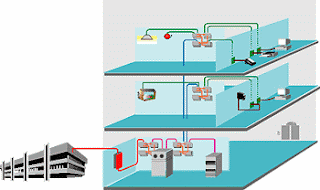
En la imagen se detalla un edificio con 3 pisos, se trata de simular un edificio corporativo donde existe un considerable número de nodos o servicios en cada piso, por tanto el cableado se divide en un clóset de comunicaciones principal en el piso superior y sub. Clóset en los demás pisos y estos clóset se unen con un back bone que corre entre los pisos.

El cableado horizontal (los puntos 1 y 2) forzosamente tienen que estar considerados en cualquier cableado estructurado por mas pequeño que sea. Estos puntos son los mí­nimos necesarios.

El clóset de equipo puede ser tan grande o pequeño como se requiera, puede ser desde un pequeño servidor hasta varios servidores unidos entre si.

Los puntos 4 y 5, La Acometida y El Cableado Vertebral dependen del tamaño de cableado.

Cable cruzado

Si solo se quieren conectar 2 PCs, existe la posibilidad de colocar el orden de los colores de tal manera que no sea necesaria la presencia de un hub. Es lo que se conoce como un cable cruzado.

Actualmente la mayoría de hubs o switches soportan cables cruzados para conectar entre sí. Algunas tarjetas de red le es indiferente que se les conecte un cable cruzado o normal. Ellas misma configuran para poder utilizarlo PC-PC o PC-Hub/switch.

Para un cableado punto a punto tenemos dos posibilidades definidas por dos normativas como indican los esquemas y para un cableado cruzado podemos seguir el esquema de la figura inferior que consiste en mezclar las 2 normas anteriores (en un extremo seguimos la norma 568-A y en el otro la 568-B:


Consejos a la hora de instalar y tirar el cable

Lo primero es hacer un buen cable, utilizar cable categoría 5 STP (apantallado) para evitar ruidos e interferencias, y utilizar la herramienta adecuada. Esto seria lo perfecto para que la red rinda al máximo. Son las mejores condiciones posibles!

Después debemos tener en cuenta 2 cosas: La distancia y el ruido eléctrico.

Distancia – Hay que procurar no doblar el cable en exceso, y nunca a menos de 45 grados, no enrosque el cable sobrante ya que habrá perdidas de señal, al debilitarse por la distancia. En el mejor de los casos, será más lenta la red, en el peor, no habrá comunicación… la distancia del cable no debe de sobrepasar los 90 metros.

Ruido Eléctrico – Ruido es todo aquello que interfiere en nuestra señal impidiendo o dificultando la comunicación. Todo aparato eléctrico o cable eléctrico cercano a nuestro cable de red…


Distancias permitidas:

· El total de distancia especificado por norma es de 99 metros.

· El límite para el cableado fijo es 90 m y no está permitido excederse de esta distancia, especulando con menores distancias de patch cords.

· El límite para los patch cord en la patchera es 6 m. El límite para los patch cord en la conexión del terminal es de 3 m.


Conclusiones:


· Se recomienda instalar el cable evitando otros cables o instalaciones eléctricas.

· No es recomendable usar la misma canaleta de cableado eléctrico para instalar nuestro cable de red.

· Alejar el cable de red de las lámparas de luz fluorescente y de motores.

· No se debe llenar las canaletas (tubos o conductos) a su totalidad con cable, se recomienda utilizar como máximo hasta el 60% del espacio de la canaleta. Recordemos que el cable transporta electricidad la cual genera calor y ruido, lo cual puede interferir y degradar la señal de red en un tubo sin espacio suficiente.

· Al terminar de instalar un nuevo cableado estructurado es necesario certificarlo, para esto las empresas líderes certifican a profesionales especializados en el área, los cuales pueden hacer las mediciones requeridas para poder certificar que el cableado cumple con las normas internacionales de internetworking.


8. ¿Cuál es la importancia del sistema a tierra y como debe hacerse? R/ Es importante:


· LA PUESTA A TIERRA:

Comprende a toda la ligazón metálica directa sin fusibles ni protección alguna, de sección suficiente, entre determinados elementos o partes de una instalación y un electrodo o grupo de electrodos enterrados en el suelo, con el objeto de conseguir que en el conjunto de instalaciones, edificios y superficie próxima del terreno no existan diferencias potenciales peligrosas y que, al mismo tiempo, permita el paso a tierra de las corrientes de falla o la de descarga de origen atmosférico.


· RESISTENCIA A TIERRA:

Valor de la resistencia entre un punto cualquiera de una instalación, sea esta parte activa desenergizada, o no-activa, y la masa terrestre.


· TENSION A TIERRA:

En los circuitos puestos a tierra, es la tensión eficaz entre un conductor dado y el punto o el conductor que está a tierra.

En los circuitos no puestos a tierra, es la mayor diferencia de tensión entre un conductor dado y cualquiera de los otros conductores del circuito.


9. ¿Cuáles pasos deben seguirse para la configuración de la red LAN? R/ Los Pasos a Seguir para la Construcción de la Red son:


· Diseñar la Red:

Dibuje un diagrama de la casa o la oficina donde se encuentra cada equipo e impresora. O bien, puede crear una tabla donde figure el hardware que hay en cada equipo.


· Determinar que tipo de Hardware tiene cada equipo, en caso de usar equipos ya establecidos en la empresa u oficina:

Junto a cada equipo, anote el hardware, como módems y adaptadores de red, que tiene cada equipo.


· Elegir el servidor o (HOST) determinado para la conexión con las estaciones de trabajo:

Elija el equipo HOST para Conexión compartida a Internet.


· Determinar el tipo de adoptadores de Red, que necesita para su Red domestica o de oficina:

Determine el tipo de adaptadores de red que necesita para su red doméstica o de pequeña oficina.


· Haga una lista del hardware que necesita comprar. Aquí se incluyen módems, adaptadores de red, concentradores y cables:

Haga una lista del hardware que necesita comprar. Aquí se incluyen módems, adaptadores de red, concentradores y cables.


· Medición del espacio entre las Estaciones de Trabajo y El servidor:

En este espacio se medirá las distancia que existe entre las Estaciones de Trabajo y el Servidor (HOST), con un Metro, esto se hace para evitar excederse en los metros establecidos para dicha construcción.


· Colocación de las canaletas Plástica:

Para la colocación de las canaletas plástica simplemente tomaremos las medidas establecidas, Cortaremos las Canaletas, Colocaremos los Ramplus en la Pared y Atornillaremos las Canaletas Plásticas con los Tornillos Tira fondo.


· Medición del Cableado:

En esta parte aremos el mismo procedimiento que con las Canaletas, Tomaremos las medidas del Cableado para evitar el exceso de Cables entre loa Estaciones de Trabajo.


· Conexión del Cableado a los Conectores:

En la conexión para los conectores necesitaremos: El Cable Conectar, Los Conectores RJ45 y un Ponchador. El Primer paso será Tomar el Cable colocarlo al final del Ponchador, luego procederemos a desgarrarlo (Pelarlo), el siguiente paso será cortarlo en línea recta es decir todos deben quedar parejos, ya que si esto no sucede tendremos una mala conexión y algunos contactos quedaran mas largos que otros. Bien proseguiremos a introducir el primer Par de de Cables ¿como Aremos esto?

Primero examinaremos las normativas ya que esto es indispensable para el buen funcionamiento de la Red.


Normativa para la conexión de los Cables


martes, 22 de junio de 2010

BIOS-SETUP


LA BIOS


1. ¿Que entiende usted Por el BIOS? R/ Para mi la BIOS es una parte esencial del hardware que se puede configurar y es donde se controlan los procesos de información en el bus del ordenador, entre el sistema operativo y los demás periféricos.


2. ¿Cual es la importancia del BIOS? R/ La importancia de la bios es que esta es un código de software que localiza y reconoce todos los dispositivos necesarios para cargar el sistema operativo en la RAM; es un software muy básico instalado en la placa base que permite que ésta cumpla su cometido. Proporciona la comunicación de bajo nivel, el funcionamiento y configuración del hardware del sistema que, como mínimo, maneja el teclado y proporciona salida básica (emitiendo pitidos normalizados por el altavoz de la computadora si se producen fallos) durante el arranque.


3. ¿Que entiende por Driver? R/ Un driver es un software o programa que sirve de intermediario entre un dispositivo de hardware y el sistema operativo. Su finalidad es la de permitir extraer el máximo de las funcionalidades del dispositivo para el cual ha sido diseñado.


4. ¿Porque se hace necesario el uso de Drivers? ¿En cuales ocasiones? R/ Un driver o controlador posibilita que el sistema operativo de una computadora pueda entenderse con un equipamiento periférico, como es el caso de una impresora, una placa de video, un mouse, un módem, etc.
Para poder interactuar con el periférico, el sistema operativo debe realizar una abstracción del hardware brindando una forma de manipularlo mediante una interface, esto es, algún mecanismo que permita controlar su funcionamiento, un conjunto de instrucciones que indican de qué manera debería comunicarse con tal o cual dispositivo.

Un mismo periférico puede poseer varios controladores, según el caso, sea por diferentes números de versión, funcionalidad, o porque cada uno sirve para lograr su comunicación dentro de diferentes sistemas operativos.


5. ¿Que es una NVRAM o RAM CMOS? Y ¿Cual es su Función? R/ Un tipo de NVRAM es SRAM que se hace no volátil mediante su conexión a una fuente de energía constante, como una batería. Desde SRAM requiere fuente de alimentación continua, a fin de mantener sus datos, una NVRAM que se hace de una SRAM tendrá que utilizar una fuente de alimentación disponible para asegurarse de que sigue trabajando.
Otro tipo de NVRAM usa EEPROM (eléctricamente programable y borrable memoria de sólo lectura), chips de circuitos para salvar su información cuando se apaga. En este caso, la NVRAM se compone de una combinación de chips SRAM y EEPROM incorporado en un semi-conductor único morir.


6. ¿En que casos puede actualizarse el BIOS? R/ La actualización se realiza con un software de reprogramación de la FLASH ROM, y un archivo con el nuevo contenido del BIOS. Ambos archivos y las instrucciones correspondientes se obtienen en Internet, en el sitio WEB del fabricante del motherboard. La actualización del BIOS es un proceso totalmente crítico. Muchos Motherboards pueden quedar inutilizados si se interrumpe la energía en el momento de la actualización, o si el nuevo BIOS que se pretende instalar pertenece a otro modelo de motherboard.

Otros en cambio (como los motherboards de la firma INTEL por ejemplo) permiten que, moviendo un jumper, se pueda entrar en modo recuperación.


7. ¿Cual es la Función del programa POST (Power On Self Test? R/ El POST es el acrónimo inglés de Power On Self Test (Auto diagnóstico al encender). Es un proceso de verificación e inicialización de los componentes de entrada y salida en un sistema de cómputo que se encarga de configurar y diagnosticar el estado del hardware.
El conocimiento de los POST es muy importante cuando vamos a comprobar una tarjeta madre nueva o agregamos algún hardware.
El código POST le envía al usuario una serie de sonidos que le indican el resultado del chequeo automático del sistema. Se emite usando un dispositivo que rara vez puede estar afectado, la bocina del sistema.


8. ¿Cuales fueron los tres niveles básicos de configuración del SETUP en los modelos 80386? R/ Los tres niveles básicos de configuración de este modelo fueron:
El Estándar: Standard CMOS Setup.
El Avanzado: Advanced CMOS Setup.
El Chipset: Advanced Chipset Setup.

9. Resuelta en el skydrive.


10. ¿Cuales son las opciones que se configuran en el submenú estándar (Standard Setup)? R/ Las opciones que se configuran en el submenú estándar son:
• Fecha (date).
• Hora (time).
• Disco Rígido Primario Maestro (Hard Disk Primary Master).
• Disco Rígido Primario Esclavo (Hard Disk Primary Slave).
• Floppy Drive A:
• Floppy Drive B:
• Tipo de vídeo primario (Primary Display).
• Acción ante condiciones de error.

Además se confirmará la Memoria de base (base memory) y la Memoria extendida (extended Memory) disponible.

11. Explique el uso de la opción Boot Sequence, ¿Cual es su Importancia? R/ Esta opción determina el dispositivo de disco que su ordenador utiliza para buscar el software necesario para iniciar el sistema operativo.
El término Boot (inicialización) se refiere al procedimiento de inicialización del ordenador. Cuando se enciende, el ordenador "se levanta a sí mismo" a un estado funcional cargando en la memoria un programa pequeño que a su vez carga el sistema operativo. La opción Boot Sequence le indica al ordenador el lugar en el que se encuentran los archivos que debe cargar.


12. Explique la Función de la opción Swap Floppy Drive. R/ Esta opción nos permite invertir las letras que se asignan a las disqueteras.
Por ejemplo, en el caso de que la PC tenga una disquetera de 3”1⁄2 como drive A y una de 5”1⁄4 como drive B, se pueden intercambiar (la de 3”1⁄2 como B y la de 5”1⁄4 como A), sin tener que abrir la PC e invertir las conexiones de los FDD, sino habilitando esta opción del Advanced CMOS Setup, y sin sacar un tornillo.

13. ¿Cual es la importancia de la opción Load BIOS Default? R/ La importancia de esta opción es que carga una serie de valores por defecto con poca o nula optimización, generalmente útiles para volver a una posición de partida segura y resolver problemas observados al arrancar.

14. ¿Porque debemos ser cuidadosos al trabajar con las opciones del Menú Chipset Features Setup? R/ Debemos ser cuidadosos
al trabajar con estas opciones porque este nos proporciona un control sobre las variables de acceso a las memorias RAM y a los tiempos y orígenes de las señales de control. Si se programa con valores inadecuados, puede causar inestabilidad del sistema, es decir comportamiento errático ó colgaduras.
El programa Setup es auto explicativo, de manera que una lectura cuidadosa de las instrucciones que muestra la pantalla permite configurar la PC declarando y/o eligiendo las opciones. Siempre se cuenta con la opción de volver a los valores recomendados por el fabricante, sin inconvenientes.


15. Explique sobre la opción: Integrated Peripherals (Periféricos Integrados).
R//: Con esta opción podremos asignar a qué puerto serial se asigna cada una de las salidas seriales; qué tipo de puerto paralelo deseamos tener; y de tener video, cuánta RAM principal del sistema asignamos al área de video. También se pueden habilitar o no, el controlador integrado de disqueteras, las controladoras de discos rígidos y los otros dispositivos incluidos, como interfaces de sonido, etc.
Los comúnmente incluidos son:
• Puertos seriales • Controladora de Discos Floppy.
• Puerto paralelo • Controladora de Discos Rígidos.
• Universal Serial Bus • Puerto mouse PS/2.
• Puerto infrarrojo.


CONCLUSIONES:
• Podemos concluir con que La BIOS es un componente fundamental de cualquier PC y es aconsejable tener algún conocimiento sobre ello si vamos a trabajar con ordenadores.
• Este taller nos muestra un pequeño resumen de lo que es la BIOS y como te puedes manejar con las opciones básicas y avanzadas en una configuración típica.
• Además podemos ver que en la BIOS se almacena en un chip integrado en la placa base y es la interfaz o puerta entre tu sistema operativo y el hardware de tu ordenador. Todas las acciones que hagas a nivel software, como por ejemplo hacer clic en un programa, son traducidas en instrucciones que pasan a través de la BIOS y a continuación mandadas al monitor, tarjeta gráfica etc.

martes, 4 de mayo de 2010

LA BIOS SETUP

LA BIOS

El Sistema Básico de Entrada/Salida o BIOS (Basic Input-Output System ) es un código de software que localiza y reconoce todos los dispositivos necesarios para cargar el sistema operativo en la RAM; es un software muy básico instalado en la placa base que permite que ésta cumpla su cometido. Proporciona la comunicación de bajo nivel, el funcionamiento y configuración del hardware del sistema que, como mínimo, maneja el teclado y proporciona salida básica (emitiendo pitidos normalizados por el altavoz de la computadora si se producen fallos) durante el arranque. El BIOS usualmente está escrito en lenguaje ensamblador. El primer término BIOS apareció en el sistema operativo CP/M, y describe la parte de CP/M que se ejecutaba durante el arranque y que iba unida directamente al hardware (las máquinas de CP/M usualmente tenían un simple cargador arrancable en la ROM, y nada más). La mayoría de las versiones de MS-DOS tienen un archivo llamado "IBMBIO.COM" o "IO.SYS" que es análogo al CP/M BIOS.


El BIOS que normalmente pasa inadvertido para el usuario final de computadoras, se encarga de encontrar el sistema operativo y cargarlo en memoria RAM. Posee un componente de hardware y otro de software, este último brinda una interfaz generalmente de texto que permite configurar varias opciones del hardware instalado en la PC, como por ejemplo el reloj, o desde qué dispositivos de almacenamiento iniciará el sistema operativo (Windows, GNU/Linux, Mac OS X, etc.).


El BIOS gestiona al menos el teclado de la computadora, proporcionando incluso una salida bastante básica en forma de sonidos por el altavoz incorporado en la placa base cuando hay algún error, como por ejemplo un dispositivo que falla o debería ser conectado. Estos mensajes de error son utilizados por los técnicos para encontrar soluciones al momento de armar o reparar un equipo. Basic Input/Output System - Sistema básico de entrada/salida de datos). Programa que reside en la memoria EPROM (Ver Memoria BIOS no-volátil). Es un programa tipo firmware. La BIOS es una parte esencial del hardware que es totalmente configurable y es donde se controlan los procesos del flujo de información en el bus del ordenador, entre el sistema operativo y los demás periféricos. También incluye la configuración de aspectos importantísimos de la máquina.


BIOS ACTUALIZABLE


En la actualidad, muchos fabricantes de motherboards instalan el BIOS en una memoria FLASH ROM, la cual puede reprogramarse eléctricamente, sin necesidad de cambiar el chip.

Esto facilita una eventual actualización del contenido del SETUP / BIOS, para soportar nuevos modelos de procesadores, nuevos periféricos, etc.


La actualización se realiza con un software de reprogramación de la FLASH ROM, y un archivo con el nuevo contenido del BIOS. Ambos archivos y las instrucciones correspondientes se obtienen en Internet, en el sitio WEB del fabricante del motherboard.


La actualización del BIOS es un proceso totalmente crítico. Muchos Motherboards pueden quedar inutilizados si se interrumpe la energía en el momento de la actualización, o si el nuevo BIOS que se pretende instalar pertenece a otro modelo de motherboard.


Otros en cambio (como los motherboards de la firma INTEL por ejemplo) permiten que, moviendo un jumper, se pueda entrar en modo recuperación.


SECUENCIA DE ARRANQUE


Al encender la PC, el microprocesador comienza a tomar instrucciones desde uno de los programas que residen en la ROM, y comprueba el buen funcionamiento de los componentes vitales del sistema. Este es el POST, (Otro programa que también reside en la memoria ROM), que usa los datos de la NVRAM es el auto diagnóstico del arranque conocido como POST (Power On Self Test – auto prueba al encendido). Este programa es el que comprueba el buen funcionamiento de las partes vitales del sistema cada vez que arranca, basándose en la información declarada en la NVRAM.

Luego de la comprobación, se carga el software principal que administrará a los recursos: el sistema operativo. Éste, debe cargarse desde algún dispositivo de almacenamiento, como por ejemplo desde un disquete puesto en la disquetera o desde el disco rígido.


Tradicionalmente, la PC busca al sistema operativo en la disquetera “A:”. Y de no hallarlo, busca luego en el disco rígido “C:”. Actualmente esto es configurable desde el programa SETUP. No sólo en qué orden debe hacerse, sino que también se han extendido las posibilidades de carga a otros dispositivos como el lector de discos compactos láser (CDROM), discos remotos (en red), etc.


Mediante el setup entonces, establecemos la secuencia de búsqueda del sistema operativo y la almacenamos en la NVRAM.


DESCRIPCION DE LOS NIVELES DE CONFIGURACIÓN


La nomenclatura utilizada para identificar los niveles de configuración (submenús) variará con la revisión, marca y fabricante del BIOS y del motherboard, por lo que lo presentado aquí, es sólo una guía de referencia general.


BIOS SETUP

Estudiaremos a continuación como realizar el seteo del BIOS de un PC. Para ello nos basaremos en un BIOS AMI o AWARD, que son los más típicos y difundidos en nuestra plaza. Los BIOS de otros proveedores si bien tienen una estructura de menúes bastante distinta a la que aquí mostramos, poseen opciones muy similares a las que detallaremos.

Para entrar al SETUP del BIOS debemos presionar la tecla [Supr] luego de que el PC termine el P.O.S.T. (Power On Self Test). Esto es habitualmente indicado por el PC con el mensaje “press DEL to enter SETUP” (tome en cuenta que DEL es sustituido por Supr en el teclado en español.

Para acceder a los SETUP de los BIOS de otros proveedores se deben presionar otras teclas o combinaciones de las mismas. A modo de ejemplo:


Realizado por:
Leydi Johana Garcia Bejarano 11-1


Editar esta página (si tienes permiso) | Google Docs: procesamiento de texto, presentaciones y hojas de cálculo en la Web
http://docs.google.com/View?id=ddq6j2kz_0g93833db